Banner

Tampilkan postingan dengan label Cara Instalasi Linux. Tampilkan semua postingan

Sabtu, 02 November 2013

Cara Install Linux Mint 13 Mate

POSTED BY Herizal tantowijaya

cara install linux mint 13 mate
Sebenarnya sudah lama Linux Mint 13 di rilis, tetapi saya membagikan tutorial cara instalasi Linux Mint 13 (Mate). Seperti kebanyakan distro Linux lainnya, proses instalasi Linux Mint juga tergolong mudah, bahkan menurut saya lebih mudah daripada menginstall windows. 

Linux Mint 13 ini sudah include codec multimedia, jadi setelah di install sobat dapat langsung memutar berbagai file-file audio maupun video. Linux Mint 13 juga sudah menyartakan beberapa aplikasi bawaan seperti GIMP buat edit gambar, Libreoffice buat pengganti ms office, VLC buat play multimedia, Movie Player, Document Viewer, kalkulator, gedit pengganti notepat, firefox buat browser, domain blocker, firewall, dan banyak lagi.

Biasanya semua driver komputer sobat sudah langsung dikenali dengan jadi sobat tidak perlu ribet untuk install driver lagi. Jika pun harus install driver juga mudah, buka saja pada menu Additional Driver, dan install.

Untuk download Linux Mint 13 ( LTS ) di sini http://www.linuxmint.com/release.php?id=18

Berikut adalah cara instal Linux Mint 13 :                                 


  • Pilih Install LinuxMint
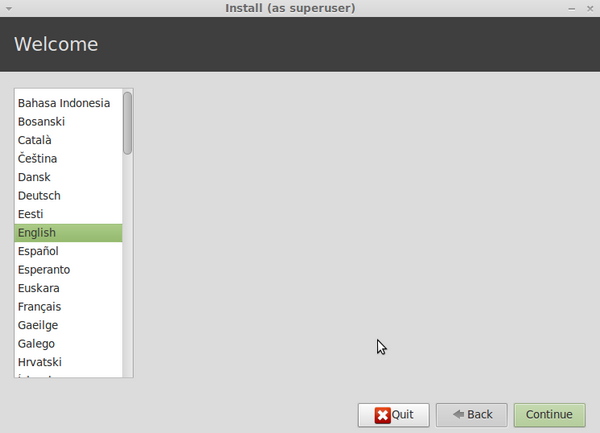
  • Memilih bahasa


memilih bahasa

Memilih bahasa default system anda, kalau saya memilih bahasa inggris.

  • Memeriksa persyaratan sebelum melalukan instalasi
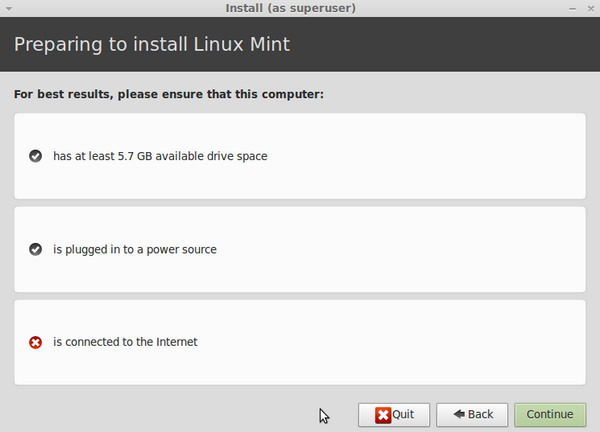

preparing linuxmint

Peringatan ke 2 tidak harus di lakukan jika battery laptop anda mencukupi, sedangkan peringatan ke 3 tidak harus di lakukan. Lanjutkan dengan meng klik Continue.

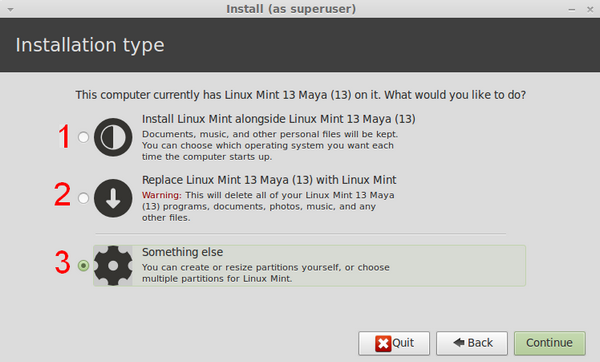
  • Memilih jenis instalasi


instalation type linuxmint

Disini saya memilih Opsi ke 3, karena saya akan dualboot dengan windows. Pilih Opsi ke 3, lalu klik Continue.

  • Membuat Partisi root (  /  )


Partisi root ini akan di gunakan sebagai file-file system.
Klik free space, lalu pilih Add.
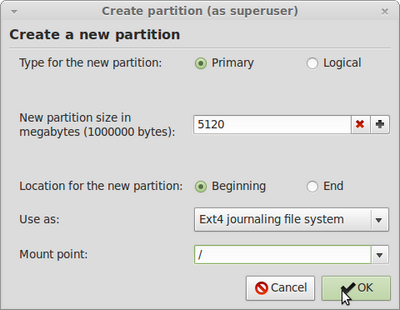
root partition

Saya mengalokasikan ukuran partisi root ( / ) sebesar 5 GB. Tipe partisi Primary, Format partisi Ext4, dan mount point pada ( / ).

Selanjutnya adalah membuat partisi swap. Partisi swap ini sebenarnya bersifat opsional, jika RAM anda besar mungkin anda tidak perlu menggunakan partisi swap. 
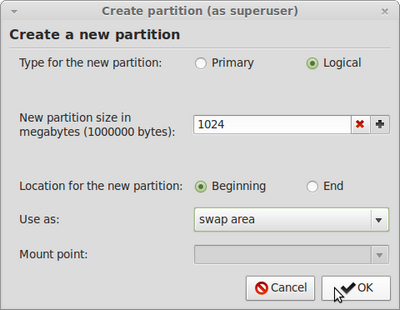
swap partition

Jika sudah maka anda akan melihat tampilan berikut.
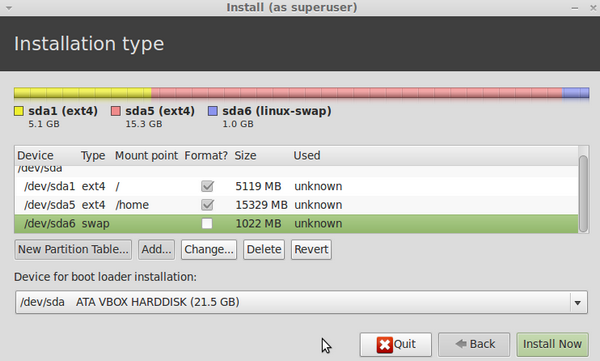
install bootloader

Pastikan device for boot loader installation, lokasi instalasi bootloader barada di /dev/sda. Jika sudah pilih Install Now.

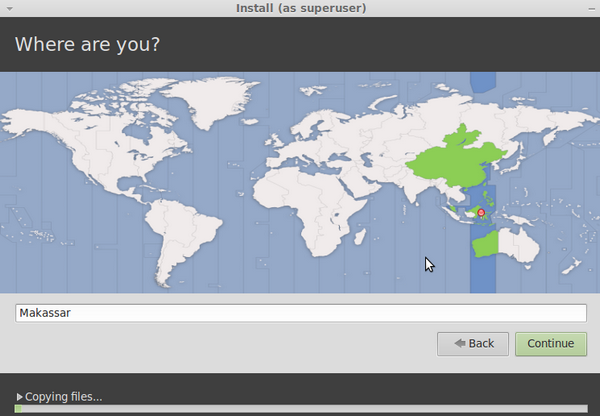
  • Memilih zona waktu


time zone

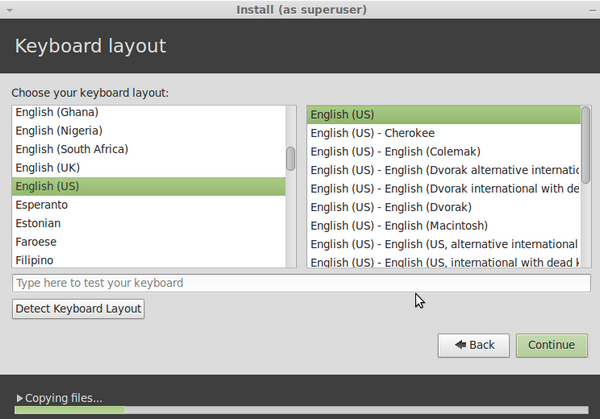
  • Memilih Tipe keyboard


keyboard type

  • Membuat user


create new user

Selanjutnya akan muncul slideshow yang memberitahukan apa saja yang dapat di lakukan di linux mint 13 ini, tunggu sampai instalasi selesai
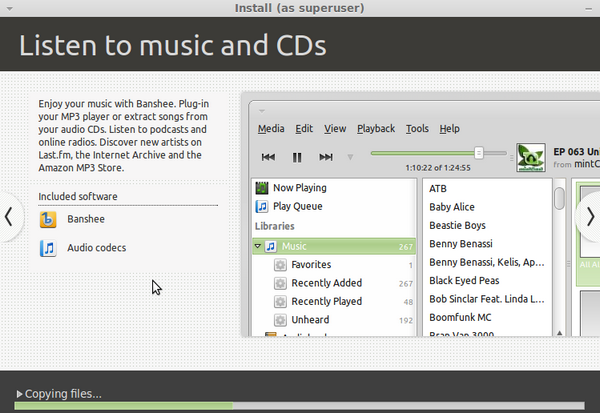
linux mint slide

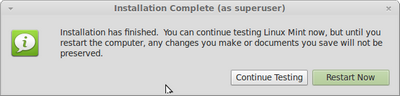
  • Install selasai.


Pilih Reboot Now.

reboot now


Selamat Mencoba dan Semoga Berhasil

Tutorial Instalasi Linux OpenSUSE 12.1

Selain RedHat Enterprise Linux dan distro turunannya (CentOS, Fedora, dll) ada satu lagi sistem operasi yang banyak digunakan di kalangan enterprise. Tentu saja distro dimaksud adalah SUSE Enterprise Linux dan versi komunitasnya, OpenSUSE. OpenSUSE punya satu kelebihan yang tidak dimiliki distro Linux lainnya. Distro punya YaST, kakas berbasis GUI yang memberikan kemudahan bagi pengguna untuk melakukan konfigurasi sistem. YaST sangat mudah digunakan dan hampir semua layanan server dicakup di dalamnya. Pengguna yang baru migrasi dari sistem operasi Windows Server akan sangat terbantu sekali dengan adanya YaST.

Di tutorial kali ini, kita akan membahas step by step instalasi OpenSUSE 12.1. Instalasi dilakukan menggunakan virtual machine di atas VirtualBox. Silakan baca artikel sebelumnya untuk panduan instalasi VirtualBox di Debian dan cara mudah membuat virtual machine. ISO image installer OpenSUSE 12.1 dapat diunduh dari situs resminya ataumirror lokal seperti Kambing. Atur komputer untuk boot menggunakan CD-ROM. Setelah itu ikuti langkah-langkah instalasi berikut:
  1. Dari menu boot loader OpenSUSE, pilih 'Installation' lalu tekan Enter.
  2. Di layar 'Welcome' pilih bahasa dan keyboard layout yang akan digunakan selama dan sesudah instalasi. Klik 'Next' untuk melanjutkan.
  3. Pilihan 'New Installation' digunakan jika kita belum pernah melakukan instalasi OpenSUSE di komputer yang sama. Jika sebaliknya, pilih 'Update an Existing System'untuk melakukan upgrade ke rilis lebih baru. Lanjutkan dengan klik 'Next'.
  4. Pilih zona waktu dengan klik pada titik di peta atau memilih dari combobox. Sesuaikan juga waktu yang tampil jika tidak sesuai. Klik 'Next'.
  5. Tentukan desktop environment yang akan digunakan. OpenSUSE menyediakan beberapa pilihan seperi Gnome, KDE, XFCE, LXDE, Minimal X Window, atau tanpa desktop sama sekali. Klik 'Next' untuk melanjutkan.
  6. Kita akan menyerahkan pembuatan partisi ke installer OpenSUSE, dengan cara ini OpenSUSE akan membuat beberapa partisi yang dibutuhkan secara otomatis. Pastikan untuk menghilangkan semua tanda centang lalu klik 'Next'.
  7. Isi informasi untuk user mulai dari nama lengkap, username, dan password. Di sini kita juga punya pilihan untuk menjadikan user ini sebagai administrator, sehingga nantinya dapat melakukan administrasi sistem menggunakan sudo. Lalu klik 'Next'.
  8. Klik 'Install' untuk mulai melakukan instalasi sistem ke hard disk. Sebelumnya pastikan dulu semua setting instalasi sudah sesuai, jika ada yang belum silakan menekan tombol'Back' untuk mengubahnya.
  9. Konfirmasi instalasi dengan klik tombol 'Install'.
  10. Instalasi berlangsung dan memakan waktu beberapa puluh menit. Tunggu hingga proses ini selesai.
  11. Setelah instalasi selesai, OpenSUSE akan reboot. Masih booting menggunakan CD/DVD seperti pada langkah pertama pilih 'Boot from Hard Disk' untuk melanjutkan instalasi ke tahap konfigurasi otomatis.
  12. Setelah itu kita sudah bisa login ke desktop OpenSUSE menggunakan user yang kita buat tadi.
  13. Dan kitapun sampai di desktop OpenSUSE yang siap dioprek lebih lanjut.
Bagaimana, instalasi OpenSUSE cukup mudah kan? Berikutnya kita akan mencoba menggunakan YAST untuk konfigurasi berbagai layanan di OpenSUSE 12.1.

Cara Menginstall Linux Fedora 14 Lengkap Dengan Gambar

Langkah Pertama Sebelum Menginstall Linux Fedora 14 Anda Harus Mengetahui Spesifikasi Minimum Untuk Menginstall Linux Fedora... Spesifikasinya Yaitu Pentium III 400MHz – I GHz, Ram 256 MB, 10 GB of available disk space, CD R/CD RW drive...

1. Burning Image ISO Fedora Pada Sekeping CD...

2. Atur agar komputer booting dari dvd, dengan cara masuk/lewat BIOS dengan cara saat PC baru nyala biasanya langsung pencet F2/Esc/Delete, terus kalau sudah masuk bios pilih/masuk setingan bios terus kasih tulisan dvd/cd ke paling atas dengan cara biasanya pencet F5/F6 terus pencet F10 lalu masukan kasetnya ke CD room lalu save.(Sebelumnya saya minta maaf , jika di gambarnya ada cursor sabily karena saya mengambil fotonya menggunakan virtual box di linux sabily)...

3. Kemudian tunggu sampai muncul gambar di bawah ini, terus klik login...


4. Terus tunggu sampai muncul gambar di bawah ini...


5. Lalu anda klik install to hard drive atau yang di tunjukkan cursor diatas...


6. Terus tunggu sampai muncul gambar di bawah ini, terus anda klik next...


7. Lalu muncul gambar di bawah ini, terus anda klik next...


8. Lalu muncul gambar di bawah ini, terus anda klik next...


9. Lalu muncul gambar di bawah ini, terus anda klik next...


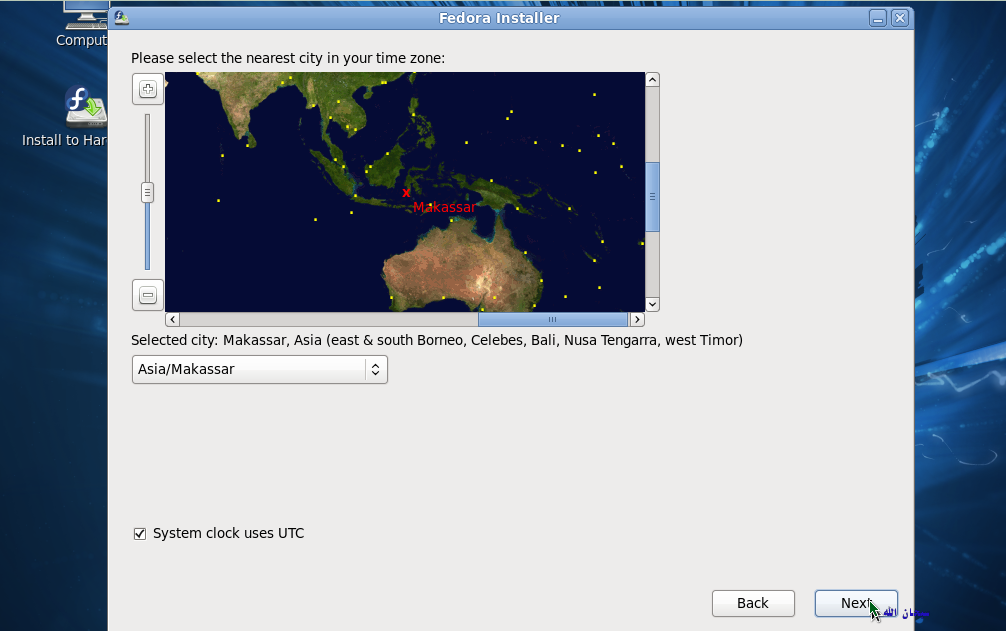
10. Lalu muncul gambar seperti di bawah ini, terus anda pilih kota mana yang sama dengan jam kota anda tinggal,terus klik next...


11. Lalu muncul gambar seperti di bawah ini, terusanda isi password pengunci anda, terus klik next... Lalu akan muncul tulisan seperti gambar di bawah ini lalu klik Use Anyway yang di tunjukkan cursor di bawah...


12. Lalu muncul gambar seperti di bawah ini, terus kamu pilih yang paling bawah create custom layout, terus next…


13. Lalu muncul gambar seperti di bawah ini:


Terus anda atur partisinya dengan cara klik yang di tunjukkan cursor tersebut. Contohnya seperti gambar di bawah ini: (ingat ini cuma contoh terserah kalian partisinya kalian mau kasi berapa) tapi ingat ruang swap anda kasih 2,5 leh besar dari RAM (MEMORY LEPTOP/PC) anda...


14. Setelah di atur klik next... Seperti gambar di bawah ini...


15. Jika ada gambar seperti di bawah ini klik write changes to disk...


16. Terus tunggu sampai muncul gambar di bawah ini, klik next...


17. Terus akan muncul gambar seperti di bawah ini...


18. Terus tunggu sampai muncul gambar seperti di bawah ini, terus klik close..


19. Lalu restart komputer anda, cara merestartnya seperti di gambar bawah ini...


20. Saat terrestart anda keluarkan CD fedora anda...

21. Lalu muncul gambar seperti di bawah ini...


22. Di situ tinggal anda isi semuanya lalu continue/next...


23. Selesai...

Apabila anda kurang, maafkanlah kekurangan ini..
Assalamu'alaikum warahmatullahi wabarakatuhu...
by : Herizal tantowijaya

Cara Install Slackware dari Flashdisk

Nah sekarang pada kesempatan ini mau berbagi membuat bootingan Slackware melalui flashdisk beserta cara installasinya. Saya tidak tahu cara ini sudah pernah ada yang share/berikan sebelumnya atau tidak, yang jelas cara ini saya dapatkan dengan cara coba-coba saja dan mudah-mudahan saya yang pertama.Hehehehe
Yaudah kita langsung aja ya bagaimana cara pembuatannya.

  1. Download iso Slackwarenya (search di google)
  2. Download jg unetbootin http://unetbootin.sourceforge.net/
  3. Buat bootingan iso slackware dengan unetbootin tadi. Caranya di sini
  4. Kalau sudah, restart PC/Laptopnya, lalu masuk ke booting ke flashdisk. Caranya dengan setting bios pc/laptopnya (diharapkan sudah mengerti hal ini)
Lalu apabila sudah masuk dan booting masuk slackware, pencet saja enter terus sampai muncul tanda #. Kalau sudah, silahkan ikuti perintah ini selanjutnya..
  1. Lalu ketik perintah
    # cfdisk
    lalu enter (Contoh saya akan install Slackware di hardisk kosong). Buat seperti ini untuk pemformatan hardisknya. Lihat gambar:
  2. Lalu setelah itu pilih write
  3. Lalu setelah itu ketik perintah:

    # fdisk -l
    Sampai muncul tampilan seperti ini:
    Lihat gambar di atas, flashdisk saya terdeteksi di /dev/sdb1, jadi hapalkan itu (/dev/sdb1). Sesuaikan dengan punya anda, misal di punya anda terdeteksi /dev/sdc1 atau lainnya.
  4. Setelah itu, lalu ketik perintah:
    # setup
    dan tunggu sampai muncul tampilan seperti ini:
  5. Lalu setelah itu pilih addswap seperti gambar di atas sampai muncul seperti ini:
  6. Lalu langsung saja enter sampai muncul gambar seperti ini:
  7. Lalu pilih yes sampai muncul gambar seperti ini:
  8. Lalu enter aja langsung sampai muncul gambar seperti ini:
  9. Lalu pilih format sampai muncul gambar seperti ini:
  10. Nah dari gambar di atas, pilih file system untuk system slackwarenya, kebanyakan orang akan memilih ext4, tetapi karena saya ingin mencoba yg lain, jadi saya pilih xfs. Lalu enter kembali sampai muncul seperti ini:
  11. Lalu pilih install from hard drive partition sampai muncul gambar seperti ini:
  12. Lalu isi dengan /dev/sdb1. /dev/sdb1 di dapat dari hasil fdisk -l tadi (Lihat no. 3). Lalu enter sampai muncul gambar seperti ini:
  13. Lalu isi dengan slackware. Lihat seperti gambar di atas. Oya saya menulis slackware itu bukan sekedar asal tulis slackware, tetapi maksudnya sama saja saya install aplikasi-aplikasi di /dev/sdb1 dan di dalam folder slackware. Buat membuktikan itu, coba mount flash tadi dengan perintah:
    # mount /dev/sdb1 /mnt
    Lalu ketik perintah:
    # ls
    Maka pasti di situ akan terlihat folder slackware, dan itulah maksud saya.
    Balik lagi ke gambar sebelumnya, setelah diisi slackware lalu enter sampai muncul gambar seperti ini:
  14. Lalu langsung saja enter kembali sampai muncul gambar seperti ini
  15. Lalu pilih saja yang full dan enter. Lalu tunggu sampai proses penginstalan selesai. Sampai ke tahap penginstalan lilo dan membuat root password (Saya harap sudah mengerti).
Catatan:
Bagi yang melakukan penginstalan Slackware dengan iso cd, maka yang di buat booting flashdisknya adalah iso cd1 slackware, lalu untuk cd2 sampai selanjutnya bisa lakukan dengan cara ini:

  1. Booting dan install Slackwarenya sampai selesai (lihat cara di atas dari no 1).
  2. Setelah itu restart slackwarenya dan login dengan user root
  3. Misal iso cd2 ada di flash anda dan flash anda terdetek di /dev/sdb1 dengan fdisk -l tadi. Selanjutnya tinggal ketik perintah ini:
    # mkdir /mnt/Slackware
    # mount /dev/sdb1/nama_iso_cd2nya.iso -o loop /mnt/Slackware
  4. Lalu lakukan perintah penginstalan dengan perintah:
    # upgradepkg --install-new /mnt/Slackware/*/*.t?z
  5. Untuk cd3 dan seterusnya silahkan ulangi dari perintah no 3 (langsung perintah mount saja). Tetapi sebelum itu lakukan perintah unmount dulu
    # umount /mnt/Slackware
  6. Kalau semuanya sudah selesai, restart pc/laptopnya denga perintah:
    # reboot
  7. Selamat menikmati slackwarenya..